在亞馬遜海量的錄音筆產品中,第10頁往往匯集了那些在性能、價格或特色功能上頗具亮點,但可能尚未成為市場爆款的潛力型號。對于尋求高性價比或特定功能(如超長續航、專業降噪或隱蔽設計)的用戶來說,這一頁的探索往往能帶來驚喜。本文將為您梳理亞馬遜錄音筆第10頁中值得關注的幾類產品及其核心特點,助您精準定位所需。
一、 高性價比入門之選
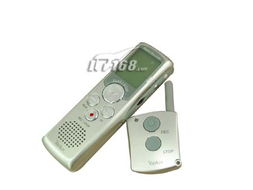
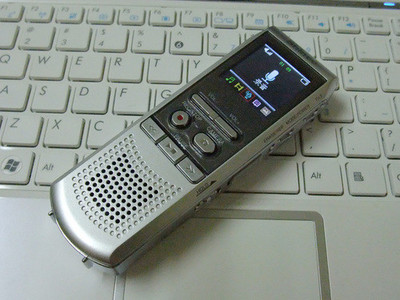
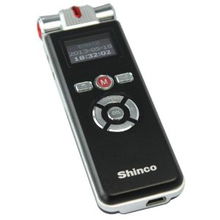
第10頁常出現一些品牌知名度稍遜,但配置扎實的錄音筆。它們通常具備基礎錄音功能,如清晰音質、一鍵錄音和USB直連傳輸,內存多在8GB至32GB之間,可滿足日常會議、課堂記錄等大部分場景。這些產品價格親民,是學生或初入職場的專業人士的理想選擇。選購時需重點關注用戶評價中關于實際續航、操作便捷性和做工質量的反饋。
二、 專注特定功能的特色型號
- 超長續航與海量存儲:部分型號主打連續錄音數十小時甚至上百小時的能力,并支持擴展存儲卡。這對于需要長時間不間斷記錄(如訪談、田野調查)的用戶至關重要。
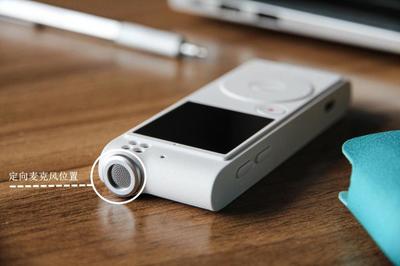
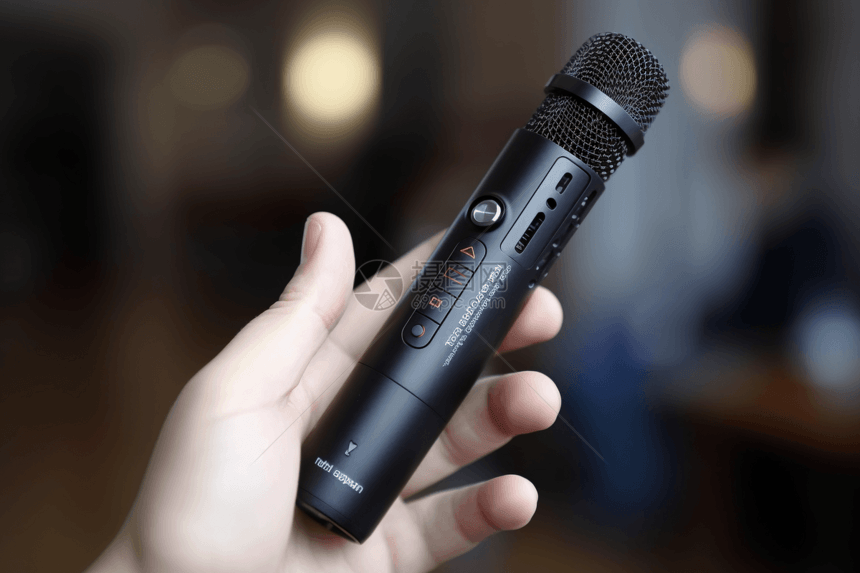
- 強化降噪與遠距拾音:一些錄音筆配備了多麥克風陣列和智能降噪算法,能在嘈雜環境(如咖啡館、展會)中清晰捕捉目標聲音,或實現一定距離內的有效錄音。
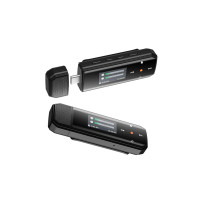
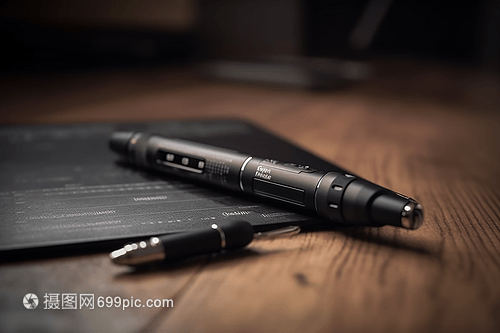
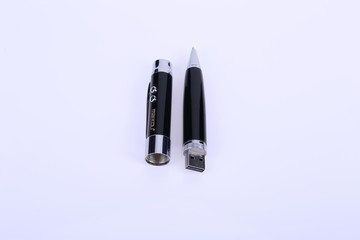
- 迷你隱蔽設計:追求便攜與隱蔽性的用戶,可以找到體積小巧、形似U盤或鋼筆的錄音筆。這類產品操作簡單,但需留意其單次續航和錄音質量是否滿足需求。
三、 智能功能與連接升級
隨著技術進步,部分進階型號開始集成智能功能。例如:
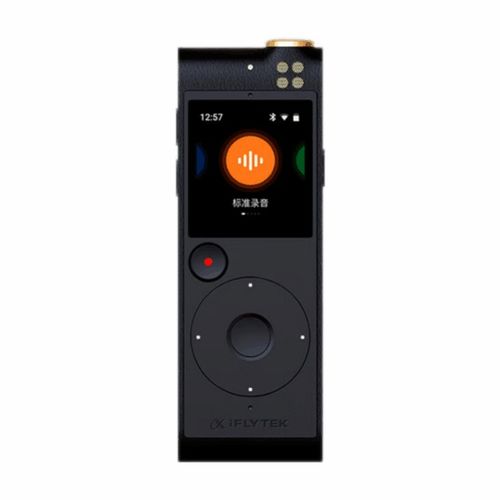
- 語音轉文字:支持錄音實時或事后轉寫為文本,極大提升內容整理效率(注意確認是否支持中文及準確度)。
- APP連接與管理:通過Wi-Fi或藍牙與手機APP同步,實現文件無線傳輸、遠程控制錄音或云端備份。
- 加密與安全:提供文件加密、密碼保護等功能,保護敏感錄音內容。
四、 選購要點與注意事項
在瀏覽第10頁產品時,建議您:
- 明確核心需求:是追求音質、續航、便攜還是轉寫功能?預算范圍是多少?
- 細讀產品詳情與規格:關注錄音格式(如MP3/WAV)、麥克風類型、電池類型(可充電或干電池)、附加功能(如內置揚聲器、外接麥克風接口)等。
- 深度挖掘用戶評價:尤其關注中評和差評,了解產品的常見缺陷或使用痛點。查看帶有視頻/音頻的評論,直觀感受錄音效果。
- 確認售后與兼容性:了解保修政策,并確認其文件格式與您的常用設備(電腦、手機)兼容。
亞馬遜錄音筆的第10頁是一個值得仔細挖掘的寶庫。它避免了首頁產品的同質化,可能隱藏著更適合您獨特需求的產品。通過結合自身使用場景,仔細比對參數與評價,您很有機會在這里找到一款功能實用、價格合理的得力錄音助手。在快節奏的信息時代,一款可靠的錄音筆能有效捕捉靈感與重要信息,成為您工作與學習的效率引擎。